Orbit Cockpit zeigt Fahrern die Aufgaben ihrer Tour und ihrer Stopps, öffnet sie an der richtigen Stelle im Stopp und hält die Tour bei blockierenden Aufgaben an, bis die Arbeit erledigt ist. Aufgaben, die zu keiner Tour gehören, stehen unter Mehr.
Eine Zustellung endet selten mit der Übergabe allein. Jemand muss die getauschten Paletten zählen, die Laderampe fotografieren oder eine Plombennummer bestätigen. In Orbit sind diese Arbeiten Aufgaben. Wenn eine Aufgabe zu einer Tour oder einem ihrer Stopps (Stop) gehört, erledigt der Fahrer (Driver) sie in Orbit Cockpit, und Orbit MissionControl und Orbit Connect zeigen das Ergebnis sofort. Aufgaben kommen aus Aufgabenvorlagen oder über die Orbit API, der Fahrer legt also nie selbst eine an.
Dieser Artikel richtet sich an Fahrer und an die Operator, die Aufgaben einrichten. Welche Felder ein Formular enthalten kann, steht unter Aufgabenformulare.
Das Wichtigste in Kürze:
Aufgaben dort, wo die Arbeit anfällt: Stopp-Aufgaben stehen am Stopp, Tour-Aufgaben in den Tour-Details
An der richtigen Stelle geöffnet: Eine Stopp-Aufgabe öffnet sich bei Ankunft, vor Ladung und Nachweisen oder direkt vor der Abfahrt, wie ihre Vorlage es festlegt
Geführte Formulare: Schritte, vorausgefüllte Werte und Fotos direkt mit der Kamera
Blockierende Aufgaben halten die Tour an: Der Fahrer kann nicht starten, weiterfahren oder abschließen, bis sie abgeschlossen oder übersprungen sind
Überspringen nach Ihren Regeln: Der Fahrer kann nur Aufgaben überspringen, die Sie als überspringbar markieren, und das Überspringen wird festgehalten
Aufgaben ohne Tour unter Mehr: Eine Aufgabe, die zu keiner Tour gehört, steht unter Mehr > Aufgaben, und der Tab Mehr zeigt, wie viele offen sind
Orbit Cockpit spricht den Fahrer mit du an. Zitierte Meldungen stehen hier so, wie die App sie zeigt.
Orbit Cockpit zeigt die offenen Aufgaben jeder Tour mit dem Status Zugewiesen oder Laufend, sofern die Aufgabe zur Tour selbst oder zu einem ihrer Stopps gehört. Eine Aufgabe, die zu keiner Tour gehört, etwa an einem Shipment oder einer Ladung (Load), steht unter Mehr. Siehe Aufgaben ohne Tour.
Tour-Aufgaben erscheinen in den Tour-Details in einem Abschnitt namens Aufgaben. Sie betreffen Arbeit, die nicht an eine Adresse gebunden ist, etwa eine Fahrzeugprüfung vor der Abfahrt.
Stopp-Aufgaben erscheinen in einem Abschnitt Aufgaben auf dem Stopp-Bildschirm. In der Stoppliste der Tour-Details zeigt jeder Stopp mit offenen Aufgaben eine Anzahl wie 2 Aufgaben, hervorgehoben, wenn eine davon überfällig ist.
Jede Zeile zeigt den Namen der Aufgabe, wo zutreffend ein Badge Blockierend und bei einer Aufgabe mit Fälligkeit Fällig bis oder Überfällig seit mit Tag und Uhrzeit. Überfällige Aufgaben stehen oben, dann folgen Aufgaben nach Fälligkeit, dann Aufgaben ohne Fälligkeit. Eine Aufgabe, die irgendwo abgeschlossen oder übersprungen wird, in einer beliebigen Orbit-App oder über die API, verschwindet aus der Liste.
Ein Fahrer sieht eine Aufgabe, wenn beides zutrifft:
Die Aufgabe ist ihm zugewiesen: dem Carrier des Fahrers, seinem Carrier-Team oder dem Fahrer persönlich. Aufgaben, die Ihrem eigenen Operations-Team zugewiesen sind, erreichen Orbit Cockpit nie.
Seine Rolle erlaubt das Ansehen von Aufgaben: Die verwalteten Rollen für Carrier-Benutzer tun das bereits. Wenn Sie eigene Rollen nutzen, stellen Sie sicher, dass die Rolle des Fahrers das Ansehen von Aufgaben und das Handeln darauf erlaubt. Siehe Rollen und Berechtigungen.
Sonst sieht der Fahrer keinen Abschnitt Aufgaben, und keine Aufgabe hält seine Tour an. Ohne eine Rolle, die das Ansehen von Aufgaben erlaubt, erscheint auch die Zeile Aufgaben unter Mehr nicht.
Manche Aufgaben gehören zu keiner Tour und keinem Stopp. Sie beziehen sich auf den Carrier, ein Shipment, eine Ladung (Load) oder einen Transportentwurf. Orbit Cockpit führt sie unter Mehr auf, in der ersten Zeile, Aufgaben. Die Zeile zeigt, wie viele dieser Aufgaben offen und dem Benutzer, seinem Carrier-Team oder seinem Carrier zugewiesen sind, und der Tab Mehr trägt dieselbe Zahl.
Die Liste hat bis zu drei Abschnitte:
Überfällig: offene Aufgaben, deren Fälligkeit überschritten ist
Offen: alle anderen offenen Aufgaben, nach Fälligkeit geordnet, Aufgaben ohne Fälligkeit zuletzt
Erledigt · letzte 7 Tage: Aufgaben, die in den letzten sieben Tagen abgeschlossen oder übersprungen wurden, die neuesten zuerst
Gibt es nichts zu zeigen, steht in der Liste Alles erledigt.
Jede Zeile zeigt den Namen der Aufgabe und darunter die Fälligkeit, sofern die Aufgabe eine hat. Eine beendete Aufgabe zeigt stattdessen Erledigt oder Übersprungen mit dem Datum. Eine Aufgabe, die sich auf den eigenen Carrier des Benutzers bezieht, nennt zusätzlich den Carrier. Wenn eine Aufgabe nicht dem Benutzer allein gehört, beginnt die Zeile damit, für wen sie ist: Für die Spedition oder Für mit dem Namen des Teams oder des Kollegen.
Ein Tipp auf eine Zeile öffnet die Aufgabe im selben Blatt wie eine Aufgabe an einer Tour. Die Kopfzeile nennt, worauf sich die Aufgabe bezieht und wann sie fällig ist. Eine Aufgabe ohne Tour wartet auf keine Ankunft und hält nie eine Tour an. Eine abgeschlossene oder übersprungene Aufgabe öffnet sich nur zum Lesen, mit den abgesendeten Antworten, wenn sie mit einem Formular abgeschlossen wurde.
Ein Benutzer, dessen Rolle das Ansehen aller Aufgaben des Carriers erlaubt, etwa ein Carrier Administrator, kann oben in der Liste zwischen Meine und Alle wechseln. Alle nimmt die Aufgaben der anderen Teams und Benutzer des Carriers hinzu. Die Zahl an der Zeile und am Tab zählt immer Meine.
Ein Tipp auf eine Benachrichtigung zu einer Aufgabe ohne Tour öffnet die Liste und die Aufgabe. Ohne Internetverbindung öffnet der Tipp die Kopie der Aufgabe auf dem Telefon, sofern es eine gibt. Zum Abschließen der Aufgabe braucht es weiterhin eine Verbindung.
Orbit Cockpit öffnet eine Stopp-Aufgabe von selbst in einem Blatt, an der Stelle im Stopp, die für die Aufgabe festgelegt ist. Der Operator wählt diese Stelle in der Aufgabenvorlage, und eine Aufgabe ohne Festlegung öffnet sich bei der Ankunft.
Stelle
Wann sich das Blatt öffnet
Bei Ankunft
Nachdem der Fahrer am Stopp auf Angekommen getippt hat
Vor Ladung und Nachweisen
Wenn der Fahrer den Stopp verlassen will, bevor Ladungen markiert oder gescannt und Nachweise wie eine Unterschrift erfasst werden
Direkt vor der Abfahrt
Nach Ladung und Nachweisen, direkt bevor die Abfahrt erfasst wird
Mehrere Aufgaben öffnen sich nacheinander. Die Kopfzeile zeigt den Namen der Aufgabe und wozu sie gehört, zum Beispiel Stopp 2 · ACME Ltd oder Tour · TUR-4711.
Eine Aufgabe, die nicht blockierend ist, öffnet sich einmal von selbst. Schließt der Fahrer sie mit ×, geht der Stopp mit seinem nächsten Schritt weiter, und die Aufgabe wartet im Abschnitt Aufgaben des Stopps. Ein Tipp auf eine Zeile dort öffnet eine Aufgabe jederzeit, unabhängig von ihrer Stelle. Auch eine blockierende Aufgabe lässt sich schließen, wie unter Blockierende Aufgaben beschrieben: Der Stopp bleibt dann, wo er ist.
An einem Stopp, den der Fahrer als fehlgeschlagen meldet, werden weder Ladungen noch Nachweise erfasst. Jede Aufgabe, die sich noch nicht geöffnet hat, öffnet sich direkt vor der Abfahrt.
Wenn Orbit Cockpit eine Ankunft von selbst über den Standort des Geräts erfasst, öffnen sich die Ankunftsaufgaben des Stopps wie nach einem Tipp. Erfasst Orbit Cockpit eine Abfahrt von selbst, öffnet es kein Blatt. Eine offene blockierende Aufgabe hält eine automatische Abfahrt auf, und der Stopp zeigt einen Hinweis wie Stopp 2 verlassen · Es fehlt: Plombenprüfung.
Öffnen Sie die Aufgabe über das Blatt, das sich von selbst geöffnet hat, oder über den Abschnitt Aufgaben.
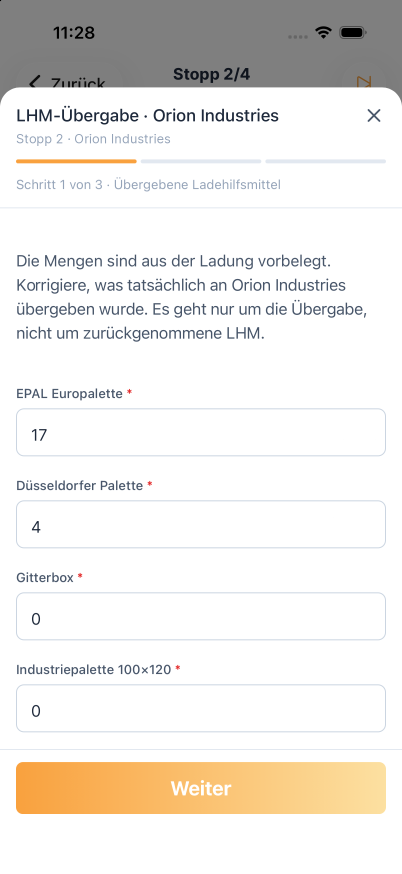
Lesen Sie den Schritt. Die Fortschrittszeile zeigt, wo Sie stehen, zum Beispiel Schritt 1 von 3 · Übergebene Paletten.
Prüfen Sie die vorausgefüllten Werte und korrigieren Sie jeden, der nicht zu dem passt, was geschehen ist.
Tippen Sie auf Weiter. Mit Zurück kehren Sie zu einem früheren Schritt zurück.
Tippen Sie bei einem Foto-Schritt auf Foto aufnehmen, um die Kamera zu öffnen. Je nach Formular bietet eine zweite Schaltfläche Aus Galerie wählen oder Datei wählen.
Wenn das Formular mit einer Zusammenfassung endet, prüfen Sie Ihre Eingaben. Tippen Sie auf Bearbeiten, um einen Schritt zu ändern.
Tippen Sie auf Absenden.
Der erste Schritt eines Formulars, mit den Mengen aus den Ladungen an diesem Stopp vorausgefüllt.
Vorausgefüllte Werte kommen aus der Aufgabenvorlage, und der Fahrer kann jeden davon ändern. Fotos laden hoch, während der Fahrer mit dem Formular weitermacht. Ein Zähler wie 2 von 5 zeigt, wie viele Fotos ein Feld enthält und annimmt, und ein Tipp auf ein Foto öffnet es groß mit Foto entfernen. Solange noch Uploads laufen, wartet Absenden mit Uploads werden noch verarbeitet….
Wenn Orbit einen Wert ablehnt, zeigt das Formular „Absenden fehlgeschlagen – prüfe die markierten Werte.“ und markiert das Feld. Schließt der Fahrer ein Formular mit Eingaben, fragt Orbit Cockpit zuerst Eingaben verwerfen? („Deine bisherigen Eingaben und Fotos gehen verloren.“).
Eine Stopp-Aufgabe lässt sich erst abschließen, wenn der Fahrer an ihrem Stopp angekommen ist. Der Fahrer kann sie vorher öffnen und sogar das Formular ausfüllen, aber Absenden und Abschließen bleiben deaktiviert. Ein Hinweis sagt, dass das erst nach der Ankunft am Stopp geht. Nachdem der Fahrer auf Angekommen getippt hat, wird die Schaltfläche verfügbar, und nichts Eingegebenes geht verloren. Für Tour-Aufgaben gilt diese Bedingung nicht.
Die Kopfzeile des Blatts zeigt Überspringen, wenn die Aufgabe als überspringbar markiert ist.
Tippen Sie auf Überspringen.
Lesen Sie die Frage Aufgabe überspringen? Orbit Cockpit sagt dazu: „Die Aufgabe gilt dann als übersprungen, das sieht auch dein Disponent.“
Tippen Sie zur Bestätigung auf Überspringen oder auf Abbrechen, um zurückzugehen.
Eine übersprungene Aufgabe verschwindet aus der Liste und hält die Tour nicht mehr an. Das Überspringen wartet nicht auf die Ankunft, ein Fahrer kann eine Stopp-Aufgabe also überspringen, bevor er den Stopp erreicht.
Eine blockierende Aufgabe hält die Tour an, bis sie abgeschlossen oder übersprungen ist. Jedes Mal, wenn der Fahrer die Tour weiterschaltet, prüft Orbit Cockpit auf offene blockierende Aufgaben und öffnet sie, statt den Tipp auszuführen.
Fahrer tippt auf
Blockierende Aufgaben, die zuerst erledigt sein müssen
Tour starten
Die blockierenden Aufgaben der Tour
Angekommen
Die blockierenden Aufgaben der Tour
Weiter (beim Verlassen eines Stopps)
Die blockierenden Aufgaben der Tour und die des aktuellen Stopps
Tour abschließen
Die blockierenden Aufgaben der Tour und die des letzten Stopps
Eine blockierende Stopp-Aufgabe öffnet sich an ihrer eigenen Stelle im Stopp, wie jede andere Stopp-Aufgabe. Was dann noch offen ist, erscheint direkt vor der Abfahrt.
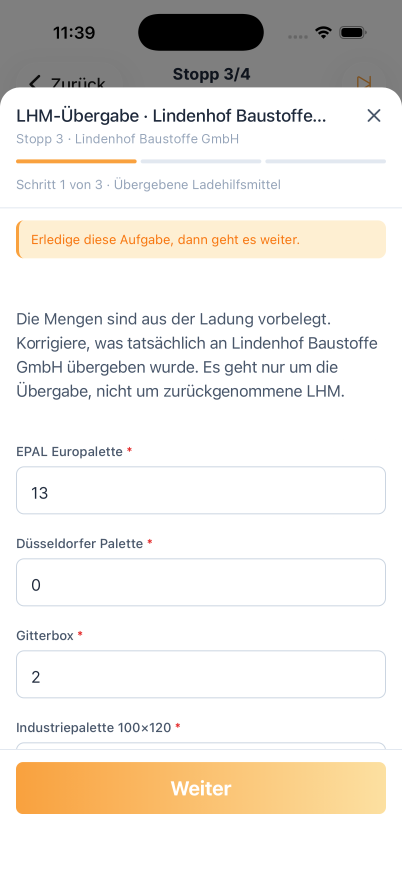
Die Aufgaben öffnen sich nacheinander. Ein Hinweis oben im Blatt sagt „Erledige diese Aufgabe, dann geht es weiter.“ Bei mehreren Aufgaben lautet er „Erledige alle 3 Aufgaben, dann geht es weiter.“ und zeigt die Position, zum Beispiel 1 von 3 · Danach: Plombenprüfung.
Eine blockierende Aufgabe, die der Tipp zur Abfahrt geöffnet hat. Die Tour geht weiter, sobald sie erledigt ist.
Nach der letzten blockierenden Aufgabe führt Orbit Cockpit den angehaltenen Schritt von selbst aus, der Fahrer muss also nicht noch einmal tippen.
Der Fahrer kann eine blockierende Aufgabe mit × schließen, zum Beispiel um etwas nachzusehen oder wenn keine Verbindung besteht. Die Tour bleibt, wo sie ist, eine Meldung sagt Aufgabe noch offen, und der nächste Tipp auf dieselbe Schaltfläche öffnet die Aufgaben erneut.
Zum Abschließen oder Überspringen einer Aufgabe braucht es eine Internetverbindung. Orbit Cockpit schließt Aufgaben nicht offline ab. Ohne Verbindung scheitert der Versuch mit Abschließen fehlgeschlagen („Versuch es noch einmal.“) oder „Absenden fehlgeschlagen – versuch es noch einmal.“, und das Formular behält seine Eingaben, damit der Fahrer später auf Erneut absenden tippen kann.
Die Prüfung auf blockierende Aufgaben arbeitet mit der Aufgabenliste, die schon auf dem Gerät liegt, sie gilt also mit und ohne Verbindung. Eine offene blockierende Aufgabe hält die Tour deshalb an, bis die Verbindung wieder steht und die Aufgabe erledigt ist. Wenn die Aufgabenliste einer Tour nie geladen wurde, zeigt Orbit Cockpit Aufgaben nicht geladen und bittet den Fahrer, die Verbindung zu prüfen.
Spaceport Shipping Co. liefert Baustoffe in ganz Wien aus und tauscht bei jeder Entladung Paletten. Das Operations-Team richtet eine Vorlage ein, die an jeden Entladestopp eine blockierende Aufgabe „Palettentausch“ hängt, mit den Mengen aus den Ladungen vorausgefüllt und einem Foto-Schritt für die zurückgenommenen leeren Paletten. Mohammad tippt bei ACME Ltd auf Angekommen, und die Aufgabe öffnet sich. Das Formular nennt 17 Europaletten, aber der Kunde hat zwei behalten, also trägt er 15 ein, tippt auf Weiter, fotografiert den zurückgegebenen Stapel und tippt auf Absenden. Sein nächster Tipp auf Weiter bringt die Tour zum nächsten Stopp, und sein Disponent sieht die abgeschlossene Aufgabe mit ihren Fotos in Orbit MissionControl.
Prüfen Sie, ob die Aufgabe dem Carrier des Fahrers, seinem Carrier-Team oder dem Fahrer zugewiesen ist und ob die Rolle des Fahrers das Ansehen von Aufgaben erlaubt. In einer Tour erscheint eine Aufgabe nur, wenn sie zu dieser Tour oder einem ihrer Stopps gehört, und Touren, die noch nicht Zugewiesen oder schon beendet sind, zeigen keine Aufgaben. Eine Aufgabe, die zu keiner Tour gehört, steht stattdessen unter Mehr > Aufgaben.
Kann der Fahrer eine blockierende Aufgabe schließen?
Ja, mit ×. Die Tour bleibt, wo sie ist, bis die Aufgabe abgeschlossen oder übersprungen ist: Eine Meldung sagt Aufgabe noch offen, und der nächste Tipp auf dieselbe Schaltfläche öffnet die Aufgabe erneut.
Warum hat sich eine Aufgabe bei der Ankunft nicht geöffnet?
Ihre Vorlage legt eine spätere Stelle im Stopp fest, sie öffnet sich also vor Ladung und Nachweisen oder direkt vor der Abfahrt. Der Fahrer findet sie jederzeit im Abschnitt Aufgaben des Stopps.
Kann ein Fahrer eine blockierende Aufgabe überspringen?
Nur wenn die Aufgabe als überspringbar markiert ist. Eine übersprungene blockierende Aufgabe hält die Tour nicht mehr an, und der Disponent sieht das Überspringen.
Was, wenn ein Disponent die Aufgabe in Orbit MissionControl abschließt?
Die Aufgabe verschwindet aus Orbit Cockpit und hält die Tour nicht mehr an. Dasselbe gilt für Aufgaben, die in Orbit Connect oder über die Orbit API abgeschlossen werden.
Erzeugt eine abgeschlossene Aufgabe ein Dokument?
Das ist möglich. Wenn die Aufgabenvorlage eine Dokumentvorlage verknüpft, erzeugt Orbit mit der Document Engine aus der abgeschlossenen Aufgabe ein PDF. Aufgabenvorlagen erklärt die Einrichtung.